
Achtung: Diese Anleitung zum OTA-Bluetooth-Firmware-Tool gilt ausschließlich für die K8-Tastatur (nur für die Windows-Option der Tastatur und den drahtlosen Bluetooth-Modus der Tastatur).
Die Bluetooth-Firmware der Tastatur kann für alle K8-Tastaturversionen verwendet werden (z. B. Hot-Swap-fähig / weiße Hintergrundbeleuchtung / RGB-Hintergrundbeleuchtung / mechanische Schalter / optische Schalter).
Hinweis: Wenn Ihre Tastatur einwandfrei funktioniert, aktualisieren Sie die Bluetooth-Firmware bitte nicht. Es besteht die Möglichkeit, dass Ihre Tastatur dadurch beschädigt wird.
1. Laden Sie die Datei herunter. (Achten Sie darauf, sie auf dem Desktop zu speichern und die richtige Bluetooth-Firmware auszuwählen.)
K8 Wins version keyboard bluetooth firmware (ANSI US).hex
K8 Wins non-backlight version keyboard bluetooth firmware (ANSI US).hex
2. Schalten Sie den Umschalter in den Bluetooth-Modus und verbinden Sie die K8 mit Ihrem Gerät. (Vergewissern Sie sich, dass der Akku der K8 ausreichend geladen ist.)
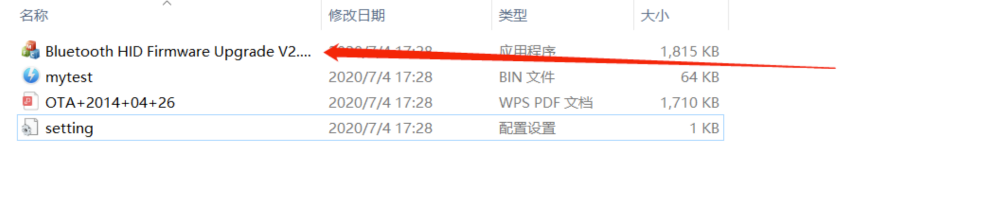
3. Entpacken Sie die OTA-Tool-Datei und klicken Sie auf den Bereich „Setting“.

4. Bearbeiten Sie den PID-Code: Die ProductID für das K8-Layout ANSI (US) lautet 024F. Speichern Sie die Datei anschließend, nachdem Sie den PID-Code bearbeitet haben.

5. Öffnen Sie die erste Datei „Bluetooth HID Firmware Upgrade V2.0 Beta3“ und starten Sie den drahtlosen Programmiervorgang.
6. Klicken Sie auf die Option „Browse“ und wählen Sie die Datei „K8 Wins version keyboard bluetooth firmware (ANSI US).hex“ aus. (Vergewissern Sie sich, dass die Datei im „HEX“-Format auf dem Desktop gespeichert ist.)
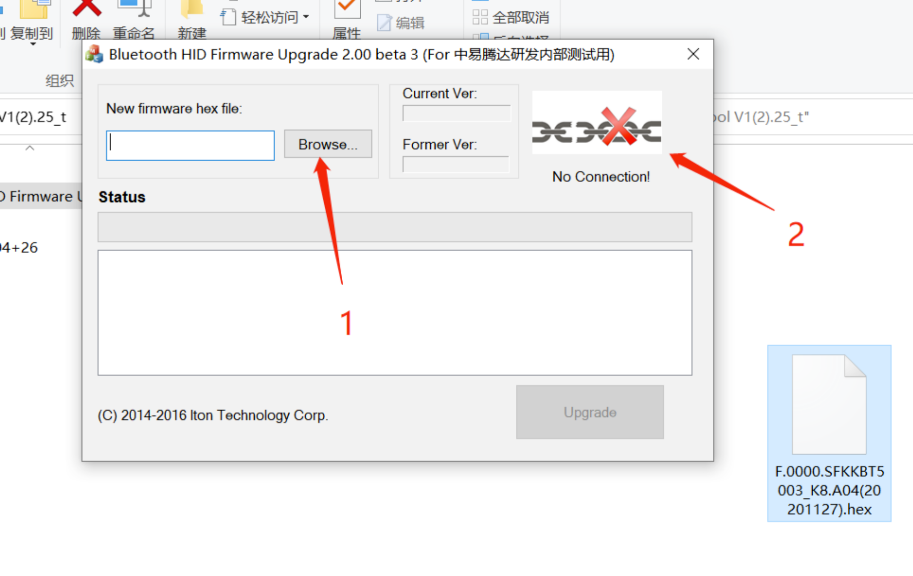
7. Wenn die Datei „No Connection!“ anzeigt, bedeutet das, dass der PID-Code nicht mit dem Programm übereinstimmt.

8. Klicken Sie anschließend auf die Option „Upgrade“ und starten Sie den Download des OTA-Tools. Testen Sie danach die Tastatur.

9. Wenn Ihre K8-Tastatur nach dem Herunterladen des QTA-Tools nicht funktioniert, schließen Sie die Datei und verbinden Sie Ihre K8-Tastatur erneut.
10. Setzen Sie Ihre K8-Tastatur zurück. (Drücken Sie Fn+J+Z 4 Sekunden lang.)
11. Löschen Sie die Tastatur von Ihrem Computer und trennen Sie die Verbindung.
12. Versuchen Sie erneut, die Tastatur mit Ihrem Computer zu verbinden. Danach sollte alles funktionieren. Falls nicht, wiederholen Sie Schritt 11.