
Achtung: Diese Anleitung zum OTA-Bluetooth-Firmware-Tool gilt nur für die K4-Tastatur (nur für die Windows-Option der Tastatur und den drahtlosen Bluetooth-Modus der Tastatur).
Die Bluetooth-Firmware kann für alle Versionen der K4-Tastatur verwendet werden (z. B. Hot-Swap-fähig / mit weißer Hintergrundbeleuchtung / mit RGB-Hintergrundbeleuchtung / mit mechanischen Schaltern / mit optischen Schaltern).
Hinweis: Wenn Ihre Tastatur einwandfrei funktioniert, aktualisieren Sie bitte nicht die Bluetooth-Firmware. Dadurch könnte Ihre Tastatur beschädigt werden.
1. Laden Sie die Datei herunter. (Stellen Sie sicher, dass Sie sie auf dem Desktop speichern.)
K4 Wins version keyboard bluetooth firmware (ISO) V01.01.hex
2. Schalten Sie den Bluetooth-Modus ein und verbinden Sie das K4 mit Ihrem Gerät. (Stellen Sie sicher, dass der Akku des K4 ausreichend geladen ist.)
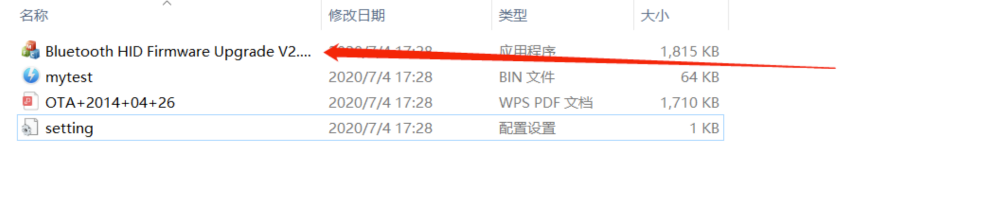
3. Entpacken Sie die OTA-Tool-Datei und klicken Sie auf den Bereich „Setting“.

4. Bearbeiten Sie den PID-Code: Die ProductID für das K4-ISO-Layout für Großbritannien, die nordischen Länder und Deutschland lautet 0250. Speichern Sie anschließend die Datei, nachdem Sie den PID-Code bearbeitet haben.

5. Öffnen Sie die erste Datei „Bluetooth HID Firmware Upgrade V2.0 Beta3“ und starten Sie den drahtlosen Programmiervorgang.
6. Klicken Sie auf die Option „Browse“ und wählen Sie die Datei „K4 Wins version keyboard bluetooth firmware (ISO) V01.03.hex“ aus. (Stellen Sie sicher, dass die Datei im „HEX“-Format auf dem Desktop gespeichert ist.)
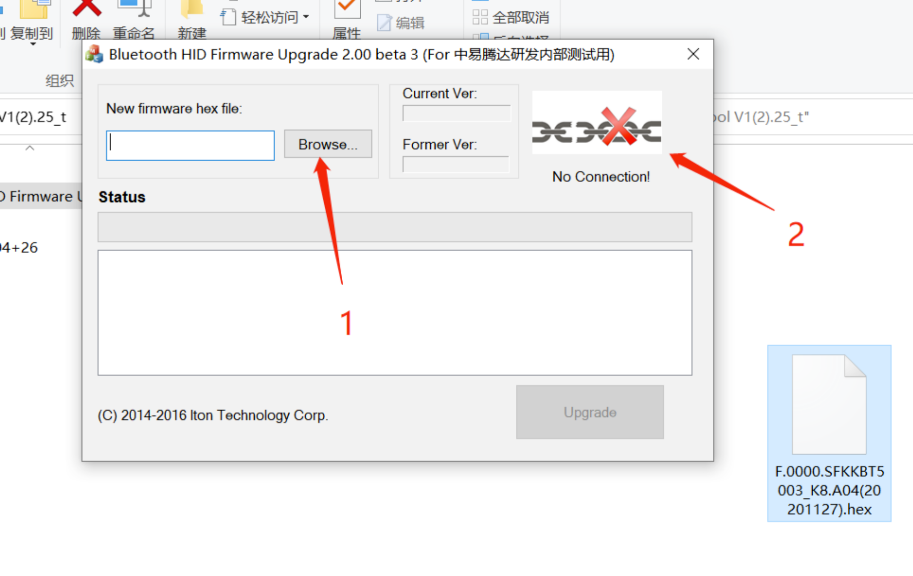
7. Wenn die Datei „No Connection!“ anzeigt, bedeutet dies, dass der PID-Code nicht mit dem Programm übereinstimmt.

8. Klicken Sie anschließend auf die Option „Upgrade“ und starten Sie den Download des OTA-Tools. Testen Sie danach die Tastatur.

9. Wenn Ihre K4-Tastatur nach dem Herunterladen des QTA-Tools nicht funktioniert, schließen Sie die Datei und verbinden Sie Ihre K4-Tastatur erneut.
10. Setzen Sie Ihre K4-Tastatur zurück. (Drücken Sie 4 Sekunden lang Fn+J+Z.)
11. Löschen Sie die Tastatur von Ihrem Computer und trennen Sie die Verbindung.
12. Versuchen Sie erneut, die Tastatur mit Ihrem Computer zu verbinden. Sie sollte nun funktionieren. Falls nicht, wiederholen Sie Schritt 11.